- Livres
- Livres d’informatique
- Word 2007
- Livres
- Livres d’informatique
- Word 2007
Synopsis Word 2007
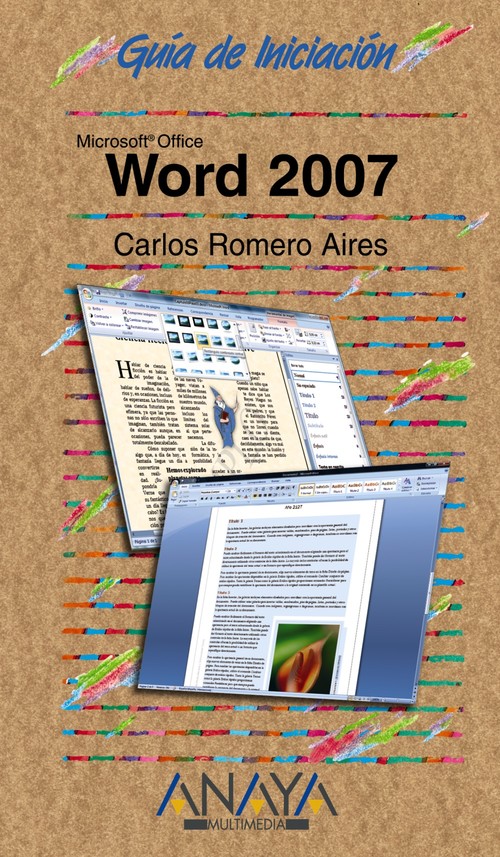
Microsoft ha lanzado al mercado Word 2007 con nuevas funciones que lo consolidan una vez más como el editor de textos más popular del mercado. Ofrece nuevas funciones que incrementan su potencial, respecto a versiones anteriores, entre las que destaca la nueva herramienta de creación de blogs destinada a crear y administrar blogs mediante el renovado entorno de edición de Word 2007, así como las herramientas SmartArt y Diagra. Además podrá compartir documentos con otros usuarios convirtiéndolos a los formatos PDF (Portable Document Format) o XPS (XML Paper Specification). Todo ello con una nueva interfaz, mucho más intuitiva que la anterior. A lo largo de las diez lecciones del libro se ofrece toda la información necesaria para comenzar a trabajar con el programa. En breve, el lector sabrá instalar el programa crear documentos y realizar las correcciones oportunas en ellos, optimizar la entrada de información, realizar tareas de forma automática, y otras operaciones habituales como el manejo de tablas y objetos gráficos.Cómo usar esta guía Introducción Lección 1. Instalación del programa Introducción Equipo necesario Cómo instalar Word 2007 Cómo iniciar Word 2007 Descripción de la ventana Los menús rápidos de Word Cómo obtener ayuda Cómo cambiar la configuración de Word Cómo añadir botones en la barra de herramientas de acceso rápido Cómo realizar diagnósticos Cómo salir de Word 2007 Qué hemos aprendido Ejercicios Lección 2. Operaciones básicas Introducción Cómo escribir un texto sencillo Cómo desplazarse por el texto Cómo seleccionar texto Cómo guardar lo escrito Cómo cerrar un documento Cómo abrir un documento existente Cómo acceder a las propiedades de un archivo Cómo recuperar documentos Cómo configurar el almacenamiento automático de documentos Diferentes formas de ver un documento Cómo se puede hacer un zoom del documento Qué hemos aprendido Ejercicios Lección 3. Operaciones con bloques de texto Introducción Qué es un bloque de texto Cómo mover un bloque de texto Cómo mover un bloque texto utilizando el Portapapeles Cómo copiar un bloque de texto Cómo borrar un bloque de texto Cómo copiar un bloque de texto utilizando el Portapapeles Cómo deshacer las operaciones con bloques Cómo utilizar el panel de tareas Portapapeles Cómo trabajar con varios documentos abiertos Qué hemos aprendido Ejercicios Lección 4. Cambio de aspecto del documento Introducción Cómo dar formato a un texto Cómo resaltar en negrita el texto Cómo resaltar en subrayado el texto Cómo resaltar en cursiva un texto Qué es la mini barra de herramientas de formato Cómo cambiar el tipo de letra de un texto Cómo cambiar el tamaño del tipo de letra Cómo cambiar el texto de color Cómo resaltar texto con colores Cómo borrar el formato Cómo copiar el formato de un bloque de caracteres Cómo copiar un bloque de texto con formato Cómo cambiar entre mayúsculas y minúsculas Qué es el formato de párrafos Cómo alinear el texto de un párrafo Cómo añadir bordes Cómo copiar el formato de un párrafo Cómo sangrar un párrafo Cómo cambiar el espaciado entre líneas Qué hemos aprendido Ejercicios Lección 5. Automatización de tareas Introducción Qué es la autocorrección Cómo visualizar las opciones de Autocorrección Cómo añadir palabras para ser corregidas mientras escribe Opciones de autocorrección del Autoformato Cómo introducir la fecha y la hora en un documento Cómo crear una letra capital al principio de un párrafo Cómo crear un bloque reutilizable Cómo corregir las faltas ortográficas Cómo corregir los errores gramaticales Cómo traducir un texto Cómo corregir las faltas ortográficas en otro idioma Cómo buscar sinónimos Cómo mostrar estadísticas del documento Cómo buscar y reemplazar texto Qué hemos aprendido Ejercicios Lección 6. Efectos especiales Introducción Cómo crear Encabezados y Pies de página en todo un documento Cómo insertar una imagen en un encabezado Cómo modificar un encabezado o pie de página Cómo numerar las páginas Cómo insertar una nota a pie de página o al finaldel documento Cómo eliminar una nota al pie o una nota al final Cómo añadir comentarios Cómo crear una marca de agua Crear una lista numerada o con viñetas Insertar una portada Cómo trabajar con columnas Cómo trabajar con tablas Propiedades de la tabla Qué hemos aprendido Ejercicios Lección 7. Impresión de documentos Introducción Vista preliminar de un documento Cómo trabajar en la ventana de Vista preliminar Cómo cambiar los márgenes Cómo cambiar la orientación de la página Cómo cambiar la alineación vertical de la página Cómo efectuar la impresión Opciones de impresión Cómo imprimir varias páginas en una hoja Cómo crear e imprimir sobres Qué hemos aprendido Ejercicios Lección 8. Estilos, temas y plantillas Introducción Qué es un estilo Cómo usar un estilo rápido Cómo utilizar el botón Cambiar estilos Cómo visualizar los estilos de un documento Cómo crear un estilo Cómo aplicar un estilo creado Qué es un tema de Word Cómo utilizar los temas de Word Qué es una plantilla Cómo crear plantillas Cómo abrir una plantilla Qué hemos aprendido Ejercicios Lección 9. Objetos gráficos Introducción Cómo insertar imágenes Cómo cambiar el tamaño y otros efectos de una imagen Cómo borrar una imagen Cómo insertar imágenes de otros programas Cómo modificar una imagen Cómo insertar un dibujo Cómo eliminar la totalidad o parte de un dibujo Cómo trabajar con diferentes objetos Cómo insertar un cuadro de texto Cómo cambiar el borde de un cuadro de texto Cómo incluir llamadas de atención WordArt Cómo incluir ecuaciones Qué hemos aprendido Ejercicios Lección 10. Word e Internet Introducción Cómo enviar un documento por correo electrónico Cómo acceder a la ayuda en Microsoft Office Online Cómo obtener imágenes en línea Cómo obtener plantillas Word 2007 y la Web Cómo obtener una vista previa del documento en la Web Cómo guardar un documento en formato de página Web Cómo visualizar el documento con el navegador Cómo crear un hipervínculo Qué es un blog Cómo obtener una cuenta de blog Publicar en un blog Qué hemos aprendido Ejercicios Apéndice A. Respuestas a los ejercicios Lección 1 Lección 2 Lección 3 Lección 4 Lección 5 Lección 6 Lección 7 Lección 8 Lección 9 Lección 10 Indice alfabético
EAN
9788441521476
Éditorial
Année d'édition
2007
pages
192
langage
Castellano
Collection
GUIAS INICIACION
Haute
205
Largeur
120
9,80 €
-5%
9,31 €